
• Skip to primary navigation
  • Skip to main content
  • Skip to primary sidebar
Source Digit

Source Digit

Linux, Ubuntu Tutorials & News, Technology, Gadgets & Gizmos

  • Home
  • How To
  • Ubuntu
  • Instagram
  • Blogging
  • Android
  • WordPress
  • +More
    • Cloud Computing
    • Gadgets
    • Social Media
    • Technology
  • Write for Us
Home / How To / How To Install Mate Desktop Environment On Ubuntu

How To Install Mate Desktop Environment On Ubuntu

By Sourabh / August 29, 2016 Category: How To, Ubuntu

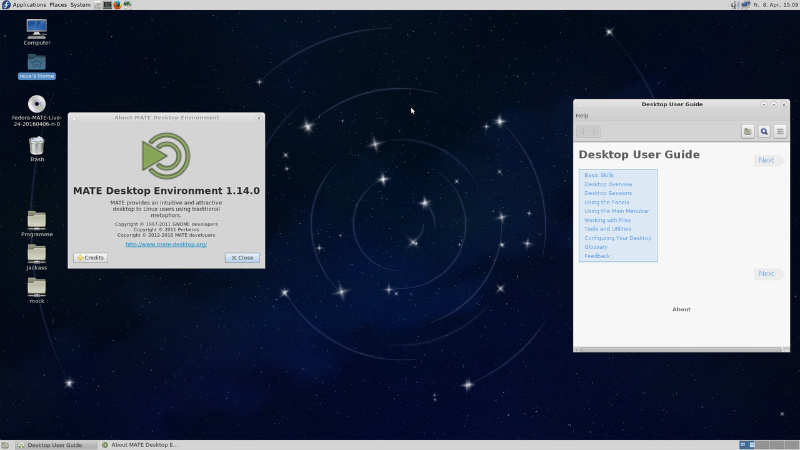
Mate Desktop Environment for Ubuntu. Learn how to install Mate Desktop Environment on Ubuntu 16.04, Ubuntu 15.04, Ubuntu 14.04, Ubuntu 15.10 and Ubuntu 14.10. The MATE Desktop Environment is the continuation of GNOME 2. It provides an intuitive and attractive desktop environment using traditional metaphors for Linux and other Unix-like operating systems.

Install Mate Desktop Environment On Ubuntu 16.04
MATE-1

Run the following commands in Terminal to install Mate Desktop Environment on Ubuntu 16.04 Systems:

$ sudo apt-add-repository ppa:ubuntu-mate-dev/ppa
$ sudo add-apt-repository ppa:ubuntu-mate-dev/xenial-mate
$ sudo apt-get update
$ sudo apt-get install mate-desktop-environment
$ sudo apt-get install mate-dock-applet

Similarly to install Mate Desktop Environment on other Ubuntu versions, replace the Ubuntu codename with desired one. For example, to install Mate Desktop Environment on Ubuntu 15.10, the code becomes:

$ sudo apt-add-repository ppa:ubuntu-mate-dev/ppa
$ sudo add-apt-repository ppa:ubuntu-mate-dev/wily-mate
$ sudo apt-get update
$ sudo apt-get install mate-desktop-environment
$ sudo apt-get install mate-dock-applet

In the similar manner, you can install Mate Desktop Environment on Ubuntu 15.04, Ubuntu 14.10 and Ubuntu 14.04.

Once Mate Desktop Environment is installed, simply logout and then select the MATE from the login menu.

Remove Mate Desktop Environment From Ubuntu

If you wish to uninstall the Mate Desktop Environment from Ubuntu Systems, run the command given below:

Removing Mate Desktop Environment From Ubuntu 16.04

$ sudo apt-get install ppa-purge
$ sudo ppa-purge ppa:ubuntu-mate-dev/xenial-mate
$ sudo apt-get purge mate-desktop-environment-core
$ sudo apt-get purge mate-desktop-environment-extra
$ sudo apt-get autoremove

For other Ubuntu versions, replace the Ubuntu codename with the desired one, for example to remove Mate Desktop Environment from Ubuntu 15.10, replace xenial to wily. So the command becomes:

$ sudo ppa-purge ppa:ubuntu-mate-dev/wily-mate

Tags: Install MATE Desktop Environment Ubuntu, Install MATE Desktop Environment Ubuntu 14.04, Install Mate Desktop Environment Ubuntu 14.10, Install Mate Desktop Environment Ubuntu 15.04, Install MATE Desktop Environment Ubuntu 15.10, Install Mate Desktop Environment Ubuntu 16.04, Install Mate Desktop Environment Ubuntu 16.10, Mate Desktop Environment Ubuntu, Ubuntu 14.04 Install Mate Desktop Environment, Ubuntu 14.10 Install Mate Desktop Environment, Ubuntu 15.04 Install Mate Desktop Environment, Ubuntu 15.10 Install Mate Desktop Environment, Ubuntu 16.04 Install Mate Desktop Environment, Ubuntu 16.10 Install Mate Desktop Environment, Ubuntu Install Mate Desktop Environment, Ubuntu Mate Desktop Environment

Primary Sidebar

Latest Posts

Delete Directory And Contents Recursively Without Prompt On Linux

Check User Login History In Ubuntu Linux Command Line

Use Locate Command To Find File In Linux Terminal By Name

How To Change Terminal Color In Ubuntu Command Line

How To Run Fsck Manually In Linux To Fix Unexpected Inconsistency

How To Fix Broken Packages On Ubuntu From Terminal

Re Execute The Previous Command In Linux Ubuntu Command Line

How Much RAM Is Needed For Ubuntu PC

How To Find Large Files And Directories In Linux Command Line

How To Use Clear Command History In Linux Terminal

© 2026 Source Digit • Linux, Ubuntu Tutorials & News, Technology, Gadgets & Gizmos

  • Home
  • About
  • Privacy Policy
  • Terms & Conditions
  • Contact Us
  • Sitemap